
HelloWorld翻译软件手机版手势密码怎么设
2026年5月18日
•
作者:admin
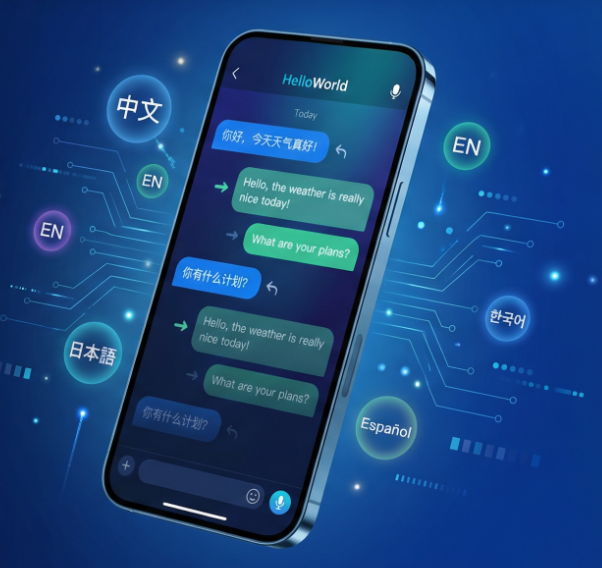
在HelloWorld翻译软件手机版中设置手势密码,进入应用后点开“设置”或“我的”→选择“安全与隐私”或“手势密码”,开启手势功能,按提示绘制并确认手势图案,再设置备用数字密码或绑定指纹与锁屏时间,保存后即可生效。若找不到入口,请升级到最新版并授予必要权限,或重装应用或联系官方客服哦。
先说清楚:手势密码到底是什么,为什么要用
手势密码是用手指在屏幕上绘制一组轨迹或图案来解锁应用的一种方式。它比单纯的数字密码更直观、解锁更快,也更适合短时频繁使用的场景。用在翻译类应用上,主要是为了保护你的对话记录、收藏片段和本地文档不被他人随意查看。
在哪里能找到手势密码设置(简明路径)
- 通用路径:打开HelloWorld翻译 → 底部或侧边“我的”或“设置” → 找到“安全与隐私”或直接“手势密码”。
- 如果是在首次打开应用:有些版本会在首次登录或首次进入敏感功能时弹窗提醒设置。
- 找不到时的两步排查:确认应用为最新版;检查是否有企业或地区定制版功能差异。
Android 与 iOS 的差别
- Android 版可能将手势密码与应用锁整合到系统权限里,需授予“在其他应用上层显示”和“使用无障碍”相关权限(具体以应用提示为准)。
- iOS 版通常把手势密码放在应用内部,并允许与 Face ID/Touch ID 绑定。iOS 对后台权限管理更严格,但绑定生物识别通常更顺畅。
一步步教你设置(费曼式:把复杂说简单)
把设手势的过程拆成五步,就像教朋友画图案一样:
- 步骤一:找到入口。进入应用 → “设置”/“我的” → “安全与隐私”或“手势密码”。
- 步骤二:开启手势功能。点“开启”或“设置手势”,应用会弹出绘制界面。
- 步骤三:绘制并确认。用手指在九宫格或自定义面板上绘出你的图案,按提示重复一次以确认无误。
- 步骤四:设置备用方式。通常会要求你设置一个备用数字密码(用于无法绘制手势时的解锁)或允许绑定指纹/面容识别。
- 步骤五:保存并测试。保存设置后退出再进入应用,测试解锁是否生效。若不能解锁,按应用提示重设或使用备用密码。
为何要设置备用密码或绑定生物识别
手势可能忘记、手指受伤或屏幕感应异常,这些都会导致不能用手势解锁。备用数字密码、指纹或面容识别保证你能在不同情况下顺利进入应用。
界面与选项说明(常见开关解释)
- 锁屏时间:设置应用自动锁定的间隔(立即、1分钟、5分钟等),时间越短安全性越高但使用体验可能有点打断感。
- 指纹/面容联动:启用后可用生物识别代替手势,便捷但需妥善保护设备自身生物识别数据。
- 显示图案:有的应用在解锁时会隐去图案轨迹,防止旁观者模仿;建议开启隐藏显示以提高安全性。
- 尝试次数限制:超过设定次数后会触发冷却或要求输入备用密码,防止暴力破解。
用表格快速对比常见选项
| 选项 | 作用 | 建议 |
| 手势复杂度 | 决定图案难易与猜测难度 | 避免简单直线或字母,选择不规则路径 |
| 备用密码 | 用于手势不可用时恢复访问 | 设置与手机锁屏不同的密码,更安全 |
| 生物识别绑定 | 快捷替代手势解锁 | 开启,便捷同时保留备用密码 |
常见问题与解决办法(遇到问题先看这里)
- 找不到手势设置入口:确认应用是否为最新版本;检查“我的/设置/安全”里每一项;不同地区或定制版可能名称不同(如“应用锁”)。
- 绘制后提示失败或无法保存:可能为应用权限不足或系统节电策略导致,重启应用并授予存储权限或允许后台运行。
- 手势忘记了:尝试备用密码或生物识别,若都不可用,多数应用会提供“忘记手势”流程(通常需要登录账号验证或通过短信/邮箱重置)。
- 频繁误判手势:检查屏幕保护膜是否影响触控,或开启显示图案轨迹以便更准确绘制。
- 更新后手势失效:先不要慌,确认是否切换了账号;若是版本兼容问题,可卸载重装或联系官方反馈。
安全注意事项(别掉以轻心)
手势密码不是万能的。这里有几点实用的安全建议:
- 不要使用过于简单或常见的图案(如“L”、“Z”、“直线”)。
- 避免与手机解锁相同的手势或密码,这样即便手机被暂时解锁,应用数据也有额外保护。
- 定期更换手势,尤其是在多人共用设备或公共场合频繁使用后。
- 注意屏幕擦拭痕迹(smudge):有人能从屏幕油渍痕迹推断出手势,尽量开启“隐藏轨迹”并经常清洁屏幕。
如果实在解不开,怎么恢复或重置
不同版本的恢复步骤可能略有差别,但流程大致相同:
- 使用备用数字密码或生物识别登录并在设置中重置手势。
- 若忘记备用密码,使用应用账号进行验证(短信或邮箱码),根据提示重置。
- 没有账号或验证失败时,可以尝试卸载并重装应用,但这可能导致本地未同步的数据丢失。
- 最后手段是联系官方客服,提供账号信息与身份证明,请求人工协助解锁或重置。
不同版本与兼容性小贴士
- 一些老版本可能没有手势功能,升级后会新增;有的企业版或地区版会移除某些安全选项。
- 如果手机使用了第三方系统优化或安全软件,可能影响手势功能的稳定性,可尝试临时关闭这些优化再试。
- 在较旧机型上,触控灵敏度较差,若误判多,考虑改用数字密码或生物识别。
实用小技巧(我自己常用的那些)
- 为重要对话或文档单独设定加密或标记,而不是仅依赖手势解锁。
- 把备用密码写在密码保险箱或可信的密码管理器里,避免记错。
- 如果经常在不同设备上使用HelloWorld,开通账号同步,手势通常不会跨设备同步,但云端数据能保障内容不丢失。
- 遇到bug记录截屏和操作步骤发给客服,描述越清楚越容易定位问题(但别把敏感信息截图发出)。
小结(按费曼法再简单说一遍)
要设置手势密码:找到“设置→安全或手势”,开启、画图案、确认并设置备用方式,保存后测试。遇到问题先更新应用、检查权限,再按“忘记手势”或联系客服走账号验证流程。安全上要注意图案复杂度、备用密码独立以及生物识别的合理搭配。
好了,这些是我在日常使用和帮助朋友时总结的做法,说起来有点像边写边想的笔记——有空你就照着步骤试一遍,遇到哪一步卡住再来对照这里的排查方法,问题通常都好解决。
相关文章
了解更多相关内容