HelloWorld翻译软件客服翻译后怎么一键发送
2026年6月8日
•
作者:admin

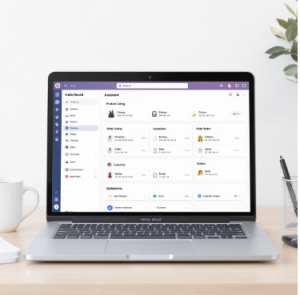
在HelloWorld里,客服翻译完成后通常可通过内置的“一键发送/分享”按钮把译文直接推到目标会话、邮件或第三方应用;另有复制并粘贴、快捷键、批量发送和API触发等方式可选,配置权限与目标渠道后即可实现单次或批量的一键下发。
概览:什么是一键发送,它为谁省事
先说结论:一键发送就是把翻译结果从HelloWorld的译文窗快速送到你想要的目标——聊天窗口、邮箱、CRM系统或社交应用。对客服团队、跨境电商和常需多语交流的用户尤其有价值。它把“翻译→复制→切换应用→粘贴→发送”这五步,浓缩成一次点击或一次快捷操作。
为什么它重要(用费曼法解释)
想象你是客服:同时处理十几条不同语言的消息,你要迅速把译文回给用户。每多一步切换,就多一处可能出错的地方。*一键发送*把中间环节去掉,节省时间、减少错发、提升回复连贯性——这就是把复杂的工作分解成最小、最可重复的步骤,然后把它自动化。
一键发送的常见实现方式
- 内置分享/发送按钮:译文旁的“发送/分享”按钮,点一下选择目标会话或应用。
- 复制并粘贴快捷:长按译文弹出“复制/分享”,与系统分享表单联动。
- 消息整合通道:在HelloWorld里绑定微信/WhatsApp/邮箱等目标,直接把译文推送到绑定会话。
- 批量/模板发送:对同类消息应用统一模板并批量下发。
- 开发者API或Webhook:翻译后由服务端触发消息推送,集成CRM或工单系统。
逐步操作:不同场景下一键发送怎么做(手机与桌面)
场景一:移动端(Android/iOS)——客服或个人用户常用
- 打开HelloWorld并加载你要处理的对话或图片翻译结果。
- 在译文区域,查找靠近译文的“发送/分享”按钮(有时是图标,如小飞机或分享符号)。
- 点击后选择目标:*当前会话*、*其他联系人*、*第三方App(微信/WhatsApp/邮件)*或*保存到剪贴板*。
- 若选择绑定会话(如绑定的企业微信),系统会弹出目标联系人列表或会话,确认后点发送。
- 对于批量消息:进入“历史/批量”模块,勾选多条译文,选择模板并点击“一键发送”。
场景二:桌面端(Windows/Mac)——适合客服台和办公环境
- 在应用或网页端打开译文页面。
- 使用鼠标点击译文旁的发送到下拉菜单,或按预设快捷键(如Ctrl+Enter)触发发送。
- 如果绑定了邮箱或Slack、Teams等,会弹出目标列表;选择会话并确认。
- 高级用法:在设置里预设发送模板、签名、以及是否附带原文、元数据(语言、时间戳)。
绑定与权限:如何让目标应用出现为“可选”项
要实现真正的一键下发,必须先把目标渠道在HelloWorld里绑定并授权。通常步骤:
- 进入设置 → 账户与集成 → 选择你要绑定的应用(如微信公众平台、WhatsApp Business、邮箱、Slack、CRM)。
- 按提示完成OAuth或API密钥填写;公司账号通常需要管理员授权。
- 在消息权限中允许“读取会话列表/发送消息”,并配置回调地址或消息记录选项。
- 测试推送:用测试对话发一条译文,确认目标能收到并显示预期格式。
数据格式与模板:让一键发送更“人”性化
一键发送除了传译文,还要考虑格式。用户常希望附带原文、注释或问候语。可以通过模板来控制。
- 简单模板:只发送译文。
- 客服模板:包含称呼、简短说明(例如“以下为翻译结果”)、译文与原文并列。
- 带变量的模板:支持占位符({name}、{language}、{original})自动替换。
| 模板类型 | 适用场景 | 是否支持批量 |
| 简单模板 | 个人日常、社交 | 是 |
| 客服模板 | 外贸客服、售后 | 是 |
| 系统通知模板 | 订单、物流、提醒 | 通常由API触发 |
常见目标渠道的细节(微信、WhatsApp、邮件、CRM)
微信/微信公众平台
- 个人微信通常受系统分享表单限制,需用户手动确认发送;企业微信/公众号支持API直发,但需要企业认证与管理员授权。
- 注意:公众平台消息有字符限制、模板消息规则,且频率受限,适合客服对话或模板通知。
WhatsApp / Telegram
- WhatsApp Business API可接受服务器端推送,支持模板消息与媒体。HelloWorld若集成此API,可实现真正的无缝一键下发。
- Telegram Bot也适合自动化,但需用户先启动会话并允许Bot发送消息。
电子邮件
- 邮件发送最灵活,支持正文、附件、HTML格式和抄送,适合正式沟通与对话存档。
- 模板通常包含发件人签名、主题自动生成(如“翻译:{subject}({lang_from}->{lang_to})”)。
CRM/工单系统(如Zendesk/自研系统)
- 通过API或Webhook把译文追加到工单备注或直接回复客户,支持批量、标签和多语言字段。
- 集成时需规划字段映射(译文、原文、语言元数据、翻译者/机器标识)。
权限、合规与隐私考虑
自动化发送牵涉到敏感信息与用户同意,以下几点必读:
- 确保用户/客户已同意消息被转发到目标平台;对于个人隐私信息要做脱敏或加密处理。
- 在企业场景下,保存译文和发送记录要遵守数据保留策略与当地法规(如GDPR)。
- 认证与令牌管理:API密钥要安全存储,定期轮换并限制最小权限。
常见问题与排查步骤
- 问题:发送按钮无响应。
检查网络、应用权限和目标账户绑定状态。先尝试复制到剪贴板手动粘贴,以确认译文本身有效。
- 问题:目标收到乱码或格式错乱。
确认字符编码(UTF-8)、模板是否包含非法转义字符,邮件/聊天平台是否支持HTML。
- 问题:批量发送只发出部分消息。
查看速率限制或配额(第三方平台常有API速率限制),必要时开启队列与重试策略。
- 问题:用户投诉未授权发送。
检查用户同意记录,回溯发送日志,并采取暂停发送与人工核查流程。
进阶玩法:自动化与API集成(适合技术团队)
如果你希望在翻译完成后就自动触发下发,而不需要人工点按,可以用API或Webhook把流程串起来。基本思路:
- 在HelloWorld端配置回调URL,当翻译完成发起HTTP POST,包含译文与元数据。
- 后端接收后,根据业务规则(目标用户、渠道、模板)调用第三方平台API发消息。
- 加入队列系统(如RabbitMQ/Redis Queue)与重试机制,处理第三方限流和错误。
| 组件 | 作用 |
| Webhook/回调 | 翻译完成通知后触发下游逻辑 |
| 消息队列 | 平滑发送、应对限流、保证重试 |
| 第三方API适配层 | 封装不同平台的发送细节与错误处理 |
优化建议与小技巧(实战派)
- 预设常用短语模板(如“已收到,正在处理”),翻译后一键发送更自然。
- 对客服使用“快速键”绑定(Ctrl/Cmd+Enter),减少鼠标操作。
- 启用“发送前预览”,特别是HTML或含特殊字符的消息,避免格式乱掉。
- 频繁对接的平台建立专属错误码映射,便于快速定位问题。
- 训练团队在模板中保留“人工触发替换位”,必要时能在发出前做最后编辑。
真实场景示例(想一想就能用)
比如外贸客服Lucy:她把HelloWorld和公司企业微信绑定,设置了“订单更新”模板。客户问“我的包裹在哪里?” Lucy在消息列表点译文右侧的一键发送,译文自动发到客户会话,且带上订单号和跟踪链接。这一套操作原来要三步,现在只需一点,感觉像是省下了很多心。
结尾:试一试并逐步改进
如果你现在还在手动复制粘贴,不妨先从绑定一个常用渠道开始,做一次测试,再把模板和快捷键加上去。慢慢把“发送”这一步做成自动化的一环,真正让翻译成为一个顺畅的工作流。接下来你可能会发现,除了省时,最值钱的是少了那些因为切换应用导致的小错误——这点,挺安稳的。
相关文章
了解更多相关内容