暂无图片
HelloWorld润色功能在哪里
2026年3月31日
•
作者:admin
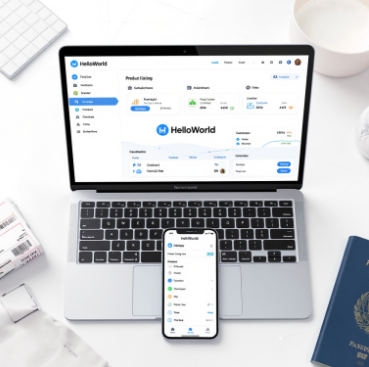
HelloWorld的“润色”功能通常集中在文本处理入口:在主界面选择“文本翻译”或“写作助手”后,粘贴或输入文字,翻译结果区域上方或右侧工具栏会显示“润色”按钮;此外,主菜单中的“工具箱/文本工具”通常也提供单独的润色入口,便于批量处理或风格选择。并支持正式/亲切/学术等风格调整与段落优化,更实用。
先把位置说清楚(快速导航)
好,把位置分成几种常见使用场景来讲,方便你立刻找到——我会按平台来列,像是在问路一样,简单明了:
移动端(iOS / Android)
- 打开应用后,进入主界面,选择文本翻译或写作助手模块。
- 在输入或粘贴文字并得到翻译/初稿后,结果区域的上方或右侧会出现工具栏按钮,通常标为“润色”或Polish。
- 如果找不到,可点屏幕顶部的菜单(≡ 或 …),进入工具箱/文本工具,里面一般有独立的“润色”入口,适合批量或风格化处理。
网页版 / 桌面端
- 在浏览器或桌面客户端里,常见入口有两处:页面左侧的模块导航(文本翻译、写作助手),以及顶部或结果区的操作按钮。
- 选中文字后,右键菜单或结果区上方的工具栏会显示“润色”选项,点开后可选择风格、长度、语气等。
- 若使用工作区或项目面板,润色也可能作为一个单独的工具卡片存在,便于团队共享模板。
API / SDK 使用场景
- 对于开发者,润色通常以一个独立的接口形式提供,例如 POST /v1/polish 或在文本处理 pipeline 中作为一步调用。
- 调用时需传入原文、目标语言、风格参数(formal/academic/casual)以及可选的上下文(受众、用途)。
- 返回的是润色后的文本及改动建议,开发者可以选择只展示建议或直接替换原文。
为什么会在多个地方出现?(用最简单的话解释)
想象一下你家里有一把万能工具刀:厨房、书房和车里都放一把,在哪儿用都方便。同理,润色既是“即时翻译后”的便捷按钮,也是独立的写作工具。这样做的理由有三点:
- 场景化:翻译后马上润色,省时;写作时单独润色,便于反复打磨。
- 权限与协作:团队项目里需要统一模板,独立入口更利于管理。
- 技术实现:不同模块可能调用相同的润色引擎,但接口形式不同(UI 按钮 vs API 调用)。
润色能做什么(几句直观的说明)
- 修正语法与拼写错误。
- 调整语气与风格(正式、亲切、学术、营销化等)。
- 优化句子结构,使表达更流畅、逻辑更清楚。
- 压缩或扩展文本长度,适配字数限制或说明详略。
- 针对目标受众建议用词(比如面向客户或学术评审)。
简单对比表(帮你快速选风格)
| 场景 | 常用风格 | 润色要点 |
| 商务邮件 | 正式、礼貌 | 保持礼节、简洁明了、避免俚语 |
| 朋友聊天/社交 | 亲切、自然 | 放松语气、使用口语、保留情感色彩 |
| 学术论文 | 学术、精确 | 保持客观、规范术语、明确引用与逻辑 |
一步步操作示例(给不会爱折腾的人)
来个简单流程,照着做就行——我边写边想,顺着步骤走:
- 打开 HelloWorld → 进入 文本翻译 或 写作助手。
- 粘贴或输入原文,选择目标语言(或保留原语以做母语润色)。
- 提交翻译/初稿,查看结果区域的工具栏,点击 润色。
- 在弹出的润色界面,选择风格(例如:正式 / 亲切 / 学术)、长度(短 / 中 / 长),也可以手动填入“目标受众:海外客户”之类的备注。
- 点击“生成”或“应用”,查看润色后的文本,必要时微调或撤回建议。
示例前后对比(直观感受)
| 原文 | 请帮我改一下这份邮件,让它听起来更专业并且礼貌。 |
| 润色后 | 您好,烦请协助审阅并完善以下邮件内容,使其更符合商务礼仪与专业表达。感谢您的时间与帮助。 |
设置、偏好与保存(省得每次都重选)
- 大多数产品允许你在设置 → 文本偏好里设默认风格和语气(比如总是偏好正式或学术风)。
- 可以保存自定义模板(例如“客户回复模板”),下次直接套用,提高效率。
- 批量润色通常位于工具箱里,适合导入多个文件一次处理。
隐私与安全(别忽视)
在使用润色时,留心两点:
- 数据处理位置:看是否有本地模式(在本地设备处理)或云端模式(上传服务器处理)。若文本敏感,优先选择本地或企业私有云。
- 保留策略:核查是否允许删除历史记录、是否有自动保留草稿、是否对外分享修改建议的日志。
常见问题与排错(遇到问题先试这几步)
- 没看到“润色”按钮:切换到文本翻译或写作助手模块,或在菜单里找工具箱/文本工具。
- 风格不符合预期:明确填写“受众与用途”,或手动选择更具体的风格。
- API 返回格式异常:检查请求参数(style、tone、max_length)是否正确传入。
- 批量处理过慢:先分批次提交,检查网络或服务器负载,或尝试离峰时段提交。
使用小技巧(让润色更贴合真实需求)
- 在“润色备注”里写明受众(比如“给法国客户”)和用途(比如“推广邮件”),效果会更精准。
- 分段润色比一次性处理长篇更稳妥,尤其是学术或法律文本。
- 对敏感术语或专有名词使用“不要改动”标记,避免被替换或本地化错误。
- 把润色建议作为草稿参考,人工复核后再发出,既省时又更可靠。
嗯,就这些点——其实找到润色通常比想象要简单,主要是看你进的是哪个模块;用起来就像给文字做美容,有时候多捯饬几下会更合适,别忘了保留你的偏好和模板,省得每次都从头来。就到这里,慢慢试几次你会更熟练。
相关文章
了解更多相关内容