HelloWorld翻译软件电脑版PDF翻译怎么用
2026年5月14日
•
作者:admin

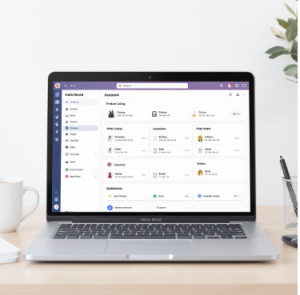
在电脑上用LookWorldPro(HelloWorld)翻译PDF的常规步骤是:打开桌面客户端并登录,进入“文档翻译”模块,上传PDF,选择源语与目标语,按需启用OCR与保留排版,设置输出格式与质量,点击开始,完成后导出或下载翻译文档并逐页校对。
先从原理说起:PDF翻译到底在做什么
把PDF翻成另一种语言看起来像“一键完成”,其实背后有两件事在同时发生:读取原始内容(识别)和把内容变成另一种语言(翻译)。如果PDF是可选中文本(可以复制粘贴),软件直接抽取文字再翻译;如果是扫描件或嵌入图片,就需要先做OCR把图像转成文字,然后再翻译。还有一件重要但常被忽视的事:如何尽量保留原有排版、表格、图片与脚注。这些都会影响最终的可读性和后续校对工作。
准备工作:在开始之前检查这些
- 确认软件版本:桌面端建议使用最新版客户端,很多PDF翻译与排版保留功能在更新中不断优化。
- 登录与授权:登录账号,确认有足够的翻译额度或订阅权限;若使用企业版,确保有相应的团队权限。
- 文件备份:翻译前备份原始PDF,尤其是有法律、合同性质的文件。
- 网络与隐私偏好:决定是本地处理还是云端处理:前者更安全但可能速度慢,后者快但需注意隐私政策和合规。
- 字体与语言包:如果PDF包含罕见语言或特殊字体,先确认客户端支持相应语言包或字体嵌入选项。
实际操作步骤(逐步演示)
步骤一:打开客户端并登录
启动LookWorldPro桌面客户端,输入账号密码或企业授权码登录。登录后主界面通常会有“文档翻译/文件翻译/批量翻译”等入口,选择对应的模块。
步骤二:选择文档翻译模块并上传PDF
点击“文档翻译”模块,界面会提示拖拽文件或选择文件。你可以一次上传单个PDF,也可以批量上传多个文件(如果支持)。上传时注意文件大小限制和单次处理页数上限。
步骤三:选择语言和翻译选项
这是关键配置:
- 源语言:如果不是很确定,选择“自动检测”往往能识别常见语言,但自动检测在多语混杂或短文本时可能失误,必要时手动指定。
- 目标语言:选择你想要的输出语言(例如:中文到英文,或日文到中文)。
- OCR:如果PDF包含扫描图片或文字不可选中,必须启用OCR。
- 保留排版/保留格式:此选项会尽量保留原PDF的布局、表格和字体样式,适合需要印刷或格式呈现一致的场景。
- 输出格式:可选择导出为PDF、Word、文本或带注释的翻译稿。建议导出为Word先校对再生成最终PDF。
步骤四:高级设置(按需)
- 术语表/专用词库:如果你有行业术语或品牌名,需要导入术语表来保证一致性。
- 机译与后编辑:可选择只机器翻译或机器翻译+人工后编辑服务(如果软件或团队提供)。
- 隐私与合规设置:选择是否上传到云端或使用本地离线引擎,企业用户还可配置是否保留日志。
步骤五:开始翻译并等待处理
检查无误后点击“开始翻译”。处理时间取决于文件页数、是否启用OCR、网络速度与服务器排队情况。一般短文档几秒到几分钟,长文档或高质量保留排版可能需要更久。
步骤六:下载、校对与导出
翻译完成后,你可以预览翻译结果,逐页校对尤其重要:OCR可能有识别错误,机器翻译在术语、数字、表格里的文本容易出错。按需导出为Word做人工校对或直接导出为最终PDF。保存前建议检查页眉页脚、页码与参考文献是否被正确保留。
常见问题与解决方案
1. 翻译后的排版混乱,表格错位
原因多数是原PDF中表格是图片或复杂嵌套布局,OCR把表格单元识别为文本块。解决办法:
- 导出为Word后手动修表格;
- 在上传前尽量提供原始可编辑文档(如ppt、docx);
- 使用更高质量的OCR设置或分区识别功能。
2. OCR识别错误率高
扫描件质量、分辨率和文字倾斜会影响识别。改善方法有:
- 先用图像处理工具提升分辨率或去噪;
- 在软件里选择更高精度的OCR模式(慢但准);
- 针对特殊字体,上传字体样本或启用手写/古文识别模块(如果支持)。
3. 专业术语被机器翻译错误
为保证术语一致性,导入术语表或创建用户词典非常关键。LookWorldPro通常支持CSV或Excel格式的术语导入,导入后翻译引擎会优先采用术语表中的译法。
一些实用技巧(节省时间、提高质量)
- 先导出Word再修排版:机器翻译对文本更友好,先把PDF转成可编辑Word再翻译或校对更高效。
- 分段处理长文档:把长文档按章节分开翻译,避免单次任务过大导致超时或失败。
- 使用术语表和记忆库:对同一项目或企业长期翻译,建立翻译记忆库可显著提高速度和一致性。
- 小批量先试验:遇到重要文件,先用一两页或一个章节试验OCR+翻译设置,确认满意后再批量处理。
- 人工后校对:机器翻译速度快但容易在语气、上下文或文化差异上出错,尤其是法律、合同和技术文档必须人工复核。
设置说明表(常见选项与含义)
| 选项 | 说明 |
| OCR | 图像文字识别,扫描件或图片文本必选;精度影响识别正确率。 |
| 保留排版 | 尽量保持原PDF布局,适合有复杂格式的报表或宣传册。 |
| 输出格式 | 可选PDF/Word/纯文本;Word利于校对与二次编辑。 |
| 术语表 | 导入行业词汇或品牌词,保证翻译一致性。 |
关于隐私与合规的提醒
翻译文件可能包含敏感信息,务必在开始前确认服务端处理方式:是否保存上传文件、是否用于模型训练、是否提供企业专属私有云或本地部署选项。很多团队在翻译合同、医疗、财务文件时会选择本地离线引擎或签署数据处理协议。
如果翻译结果不满意,怎样排查问题
- 先确认是OCR问题还是翻译质量问题:把OCR识别后的文本导出检查,如果原文识别就有错,修正OCR后再翻译。
- 试验不同的翻译引擎或风格设置(直译/意译/正式/口语)。
- 检查术语表是否生效;如未生效,确认术语表格式与导入位置正确。
- 对比原文与译文的数字、单位和专有名词是否完整匹配。
常见场景示例(带一点生活气息)
比如你是跨境电商,同一款说明书需要翻成多种语言上传到平台,用LookWorldPro的批量PDF翻译可以一次处理多语种,但别忘了:产品型号、尺寸、警示语这些关键内容要用术语表锁定,避免翻译成让人摸不着头脑的“警告:不要吃”。
小问题快速清单(遇到问题先看这里)
- 翻译进度卡住:检查网络、重启客户端或分批上传。
- 导出格式显示乱码:尝试换输出格式或嵌入字体;导出Word再另存为PDF通常能解决。
- OCR漏字:提高扫描文件分辨率或用去噪工具处理后再试。
写着写着又想到一件事:如果你经常需要翻译同一种格式的文件,比如月度报告或技术手册,把标准模板做成可编辑的源文件(例如Word或InDesign),在源头上就能节省大量排版修复时间。当然,机器翻译不是终点,尤其是负责外宣、法律或科研时,人工校对和专业译者的参与仍是必要的——只是别忘了把技术当成助力而非全部依赖。
相关文章
了解更多相关内容