
HelloWorld翻译软件手动检查更新在哪
2026年5月24日
•
作者:admin
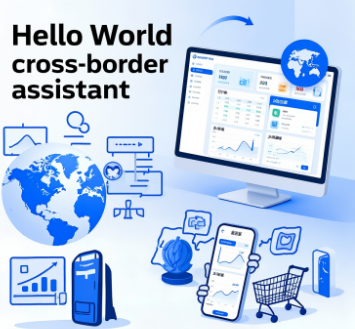
打开该翻译软件进入界面右上角菜单或底部页选择设置再点关于版本即可看到检查更新按钮手机端也能在商店更新桌面版常在帮助菜单或关于里可检查更新手动也可通过设置里的更新如果没有按钮可去应用市场或应用商店升级可有时需重启软件后再查若仍未更新请检查网络或检查省电限制设置项企业管理策略可能阻止出现问题请联系客服吧
先说结论(一步到位的快速操作)
如果你只想立刻手动检查 HelloWorld / LookWorldPro 的更新,按下面的顺序做就行:
- 手机用户(安卓/iOS):打开应用 → 右上角或底部“我/个人” → 设置 → 关于/版本信息 → 点击“检查更新”。如果没有,去应用商店搜索该应用并查看是否有“更新”按钮。
- 电脑用户(Windows/Mac):打开客户端 → 菜单栏的 帮助 或主菜单 → 找到 检查更新 / 关于页面。
- 网页版:登录后进入右上角菜单或账户设置 → 关于/版本 → 查找“检查更新”或刷新页面(服务端更新会自动生效)。
为什么更新检查通常放在这些位置?(把事情讲清楚)
想象一下应用是一本书,版本号就是书的印刷批次。把“检查更新”放在“设置/关于/帮助”里,是因为这些地方本来就是放版本信息、法律条款和技术支持的——用户去那里寻求软件状态和帮助最自然。移动端把入口也放在“我/个人”页,是因为那页代表个人配置,合适放与账户和版本相关的按钮。
逐平台详细步骤(每一步都写清楚)
Android(通过应用内检查与商店)
- 应用内:打开 HelloWorld 应用 → 点击右上角的菜单(通常是三点或头像)或底部导航的“我/个人” → 进入 设置 → 找到 关于 / 版本信息 → 点击 检查更新。
- 应用商店:打开 Google Play 或国内的应用商店 → 搜索 HelloWorld 或 LookWorldPro → 如果看到“更新”按钮,说明有新版可用,点它安装。
- APK 离线安装:厂商提供 APK 时,确认来源可信、校验签名或哈希,再安装。若系统提示安装被阻止,检查“允许未知来源”或包管理策略。
iOS(App Store)
- iPhone/iPad 没有统一的“应用内检查更新”惯例,很多应用会在关于页提供“检查更新”跳转,但最可靠的是打开 App Store → 点击右上角头像 → 下拉刷新查看更新列表 → 找到 HelloWorld 并更新。
- 若你通过企业签名或 TestFlight 测试版使用,更新入口通常在 TestFlight 或企业 MDM 管理端。
Windows / macOS 桌面客户端
- 打开客户端后,留意主菜单(Windows 右上角或左上角菜单,macOS 在应用名下拉菜单)→ 找到 帮助 或 关于 → 通常会有 检查更新 按钮。
- 有些桌面版在设置里把“自动更新”选项放一起,你也可以开启自动更新,省得手动查。
网页版 / 企业部署
- 网页版通常不需要手动更新:服务端更新后用户刷新页面即可。但如果是浏览器缓存问题,可以清缓存或强制刷新(Ctrl/Cmd+F5)。
- 企业内部部署或通过 MDM/AD 管理的软件更新策略可能需要系统管理员在管理后台下发更新,个人无法直接在客户端更新。
一个小表格,快速对比不同平台的“检查更新”入口
| 平台 | 常见入口 | 替代方法 |
| Android | 设置 → 关于/版本 → 检查更新 | Google Play / 应用商店更新 |
| iOS | App 内关于页(如有) | App Store 或 TestFlight |
| Windows / macOS | 帮助 → 检查更新;或设置 → 关于 | 官网下载安装包或自动更新 |
| Web | 账户设置 / 右上角菜单(一般不需) | 刷新页面或清缓存 |
常见问题与逐项排查(为什么我看不到更新按钮?)
好,碰到看不到“检查更新”按钮或更新失败的情况,我一般按下面顺序排查,像侦探一样把可能性一项一项去掉。
- 网络问题:先确认网络连通,关掉 VPN / 代理再试;某些公司网络会屏蔽更新服务器。
- 缓存或版本信息未刷新:退出登录并重启应用,或者重启设备,再看一次。
- 权限或省电策略:Android 的省电/自启限制、iOS 的网络权限可能阻止后台检测更新,检查这些设置。
- 企业管理(MDM/策略):如果设备受企业管理,更新可能被管理员锁定,需要联系 IT 部门。
- 应用商店滞后:商店上架新版有时会有延迟,不同国家/地区会逐步发布。
- 本身是特殊版本:若你使用的是测试版、内测版或企业版,更新路径可能不同(TestFlight、MDM、私有仓库)。
遇到更新失败或安装报错怎么办?(小窍门)
- 先保存好正在进行的工作,避免更新中丢失数据。
- 重启设备并重试一次,很多临时错误靠重启就能解决。
- 卸载重装(注意:确认是否会删除本地缓存和登录信息);先导出设置或会话记录再操作会更稳妥。
- 查看错误提示码,把提示记录下来发给客服或放到开发者社区搜索。
- 如果是 APK 或离线包,核对 SHA256 或签名,确保包未被篡改。
进阶:开发者或企业管理员如何控制更新
对于企业部署或希望更灵活控制更新的用户,这里有些常见做法和注意点。
- MDM/企业签名:企业通常通过 MDM(移动设备管理)下发或锁定版本,这能保证合规与稳定,但会导致个人无法手动更新。
- 灰度发布:厂商可能逐步放量更新,部分用户先收到,部分稍后,属于正常的发布策略。
- 版本回退与补丁:若新版本出现严重问题,厂商会发布补丁或回退策略,通常由后台控制并不需要用户操作。
如何确认更新真的成功(别光看界面)
- 查看 关于/版本信息 页面的版本号,确认是目标版本。
- 阅读更新日志(changelog),确认列出的修复或新功能被包含。
- 执行关键功能(翻译、语音、图片识别)做一次快速 smoke test,确保核心功能正常。
安全与备份提醒
在更新前,尤其是要卸载重装或安装非商店包时,记得备份重要数据与会话,因为某些版本在结构上有变化会导致本地数据不兼容。若是企业环境,最好先在测试设备上验证新版稳定后再统一推送。
我试过了还是不行,下一步该怎么做?
如果按上面所有步骤都试过,还是无法手动更新或更新失败,可以:
- 把设备信息、当前版本号、出错截图与时间点整理好,发给 HelloWorld 的客服或技术支持。
- 在反馈里写清楚你在哪里、用的是什么网络、是否受企业管理,描述越详细越有助于排查。
- 如果急需新功能而无法等待,可以询问是否有 Beta 版本或手动安装包(注意安全性)。
一句话提示(记在心里)
“设置/关于/检查更新”和“应用商店”是你最常见的两个入口;桌面版一般在“帮助”或应用菜单。遇到问题先重启和检查网络,再看企业策略或联系支持。
嗯,这些就是我想到的关于 HelloWorld(LookWorldPro)手动检查更新的全部实用细节。平时用久了你就会熟悉各个平台的小差异,别忘了把重要资料备份一下,更新有时候就像换车轮,顺利时感觉不到,但卡住了就麻烦的很。
相关文章
了解更多相关内容