HelloWorld翻译软件怎么安装到电脑上
2026年6月18日
•
作者:admin
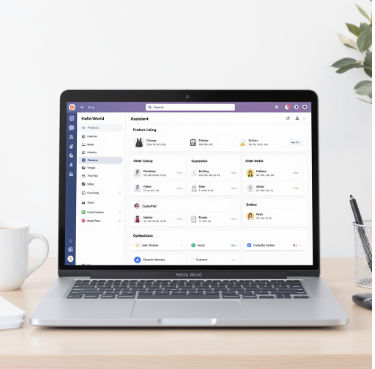
下载安装官方提供的HelloWorld安装包,先校验文件完整性与数字签名,双击运行安装向导按步骤选择语言、安装目录与组件,填写或创建账号并激活许可证,完成后启动软件并在设置中下载需要的语言包与翻译引擎,最后检查更新与权限,确保正常联网与剪贴板权限即可开始使用。如遇问题参考官方文档或联系客服。也可加群。
为什么要按步骤来安装?先说重点
把安装拆成小步骤其实就是把复杂的问题变简单:下载、校验、安装、配置、激活、测试。每一步都有可能出错,按顺序做能节省大量时间。下面我会像给朋友解释一样,逐步讲清楚每一步要做什么、为什么要做、可能遇到的问题以及解决办法。
准备工作:安装前需要确认的几件事
- 系统兼容性:确认你的电脑操作系统版本(Windows 10/11、macOS 10.14+、主流Linux发行版)是否被HelloWorld支持。
- 硬件要求:通常需要至少4GB内存、500MB可用磁盘空间,若使用离线模型或大语言包,需更多空间。
- 网络与权限:安装时需要联网以验证签名和下载组件;Windows用户可能需要管理员权限。
- 账号与授权:确认是否需要注册账号或输入许可证密钥(企业版常见)。
系统与资源一览(示例)
| 项目 | 最低 | 推荐 |
| 操作系统 | Windows 10 / macOS 10.14 / Ubuntu 18.04 | Windows 11 / macOS 11 / Ubuntu 20.04+ |
| 内存 | 4 GB | 8+ GB |
| 磁盘 | 500 MB | 2 GB(含语言包) |
详细安装步骤(按平台分)
通用第一步:获取官方安装包并校验
总之,先从官方渠道拿安装包。为什么?因为第三方包可能被篡改。拿到后看有没有提供SHA256或签名文件,用工具(Windows的certutil、macOS的shasum或Linux的sha256sum)校验哈希值,或者验证数字签名。
- Windows示例:打开命令提示符,运行 certutil -hashfile HelloWorld_installer.exe SHA256,比对输出值与官网给出的哈希。
- macOS/Linux示例:在终端运行 shasum -a 256 HelloWorld_installer.dmg 或 sha256sum HelloWorld_installer.tar.gz。
Windows 安装流程(最常见)
- 双击 .exe 或右键以管理员身份运行。
- 阅读并接受许可协议(EULA)——别心急,重要条款看一眼。
- 选择安装目录与组件(核心程序、语言包、桌面快捷方式、插件等)。
- 完成安装后,Windows 可能弹出防火墙提示,允许 HelloWorld 访问网络以下载语言模型或激活。
- 启动程序,按提示登录或注册账号并输入许可证(如需要)。
macOS 安装流程
- 通常是 .dmg 镜像,双击打开后拖拽应用到 Applications 文件夹。
- 首次启动时可能提示来自未认证开发者,若为官方签名则允许打开,或在系统偏好→安全性与隐私中允许。
- 登录账号并在设置页下载语言包。
Linux 安装流程
- 可能提供 .deb、.rpm 或 tar 包。Deb 用户运行 sudo dpkg -i hello_world.deb,再 sudo apt -f install 修复依赖。
- 也可能提供 AppImage,给可执行权限后直接运行 chmod +x HelloWorld.AppImage && ./HelloWorld.AppImage。
- 确认依赖库(如 libgtk、libssl 等)满足要求。
配置与激活:安装后要做的事
装完程序只是开始,别忘了配置语言包、选择翻译引擎(本地或云端)、授权和权限设置。
语言包与翻译引擎
- 在设置里选择并下载所需语言包。若你常用中英、中日等,优先下载那些包可加快本地翻译。
- 云端引擎通常需要账号和网络,本地引擎占空间但响应快且在隐私上更友好。
剪贴板与输入法权限
很多翻译软件需要读取剪贴板或与系统输入法集成,macOS 可能会弹出权限请求,务必允许,否则“即时翻译”功能无法工作。
常见问题与故障排除
- 安装失败或报错:查看安装日志(通常位于用户目录下的 HelloWorld/logs),根据错误关键词搜索或对照官方文档。
- 无法下载语言包:检查网络、代理设置、防火墙或公司内网策略;可用手动下载安装包再导入软件。
- 许可证激活失败:确认输入的密钥无空格、是否被多人使用或已过期,联系售后提供购买单据。
- 软件启动慢:首次启动会索引词库,耐心等候;若持续慢,检查是否启用了过多插件或语言包。
如果需要离线安装怎么办?
企业或特殊环境常常需要离线部署:从官网或销售获得离线安装包与离线授权文件,按以下流程操作:
- 在联网的机器下载完整安装包与语言包文件。
- 拷贝到目标脱网机器,运行安装程序并在激活处选择“离线激活”,按提示导入授权文件或生成激活请求再用联网机完成激活。
进阶:企业部署与脚本化安装
如果你要在多台机器上部署,可以使用静默安装参数或企业镜像:
- Windows 常见参数如 /S 或 /silent。
- Linux 可用配置管理工具(Ansible、Salt、Puppet)分发包并执行安装命令。
- 提前准备好许可证服务器或批量激活脚本可以省力。
卸载与重装
遇到配置错乱或想清洁安装时:
- Windows:通过“添加或删除程序”卸载,删除 %APPDATA% 下的 HelloWorld 配置文件夹再重装。
- macOS:把应用移到废纸篓,删除 ~/Library/Application Support/HelloWorld。
- Linux:根据包管理器卸载并清理 ~/.config/helloworld 或类似目录。
小技巧与日常使用建议(一些真实感的小提醒)
- 先下载常用语言包,再下载罕见语种,避免磁盘被不常用的数据占满。
- 开启自动更新能及时修复漏洞,但公司环境下可能要锁定版本。
- 备份你的自定义词库与翻译记忆库,换电脑或重装时非常省心。
补充资料与参考(方便你查证)
如果想更深入可以看官方安装指南、常见问题(FAQ)页或产品发行说明。这些通常包含版本兼容表、命令行参数和离线激活流程。文档名字比如《HelloWorld 安装与部署手册》、《HelloWorld 企业版快速入门》可能会出现在下载区。
好啦,差不多就是这些步骤和注意点。按我上面说的来,一步一步做,95% 的安装问题都能解决;遇到顽固的问题别着急,看看日志、拍张报错信息给客服,或者把关键步骤复述一下,往往就能找到症结。嗯,我也没把每个小异常都列举完,实操中你会发现一些小毛病,但总体流程就是这么一条路走到底。
相关文章
了解更多相关内容