
HelloWorld翻译软件卸载后想重新安装怎么操作
2026年4月24日
•
作者:admin
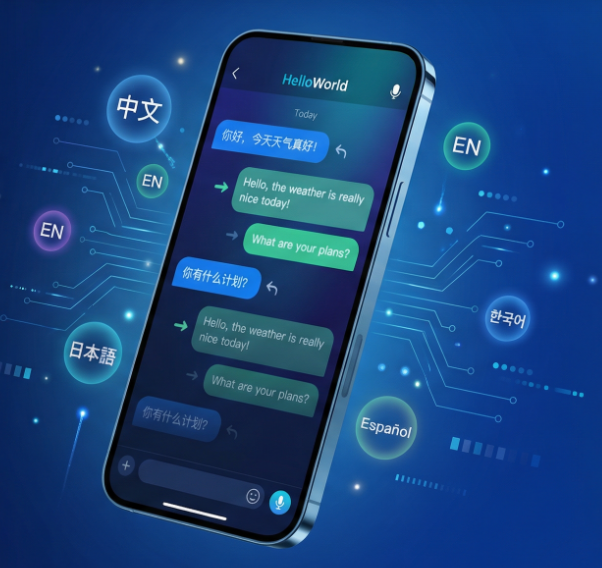
卸载后重新安装的流程并不复杂:先备份账号与重要数据,确认设备系统版本与可用存储,按平台进入官方应用商店或官网下载对应安装包,安装时授予必要权限并恢复离线包或登录同步。若遇下载失败、认证异常或数据丢失,按系统清理缓存、重启设备和检查网络,必要时全量卸载残留并重装或联系官方客服寻求帮助并留存记录以备查。
先从“为什么”和“准备工作”说起
想像把一个应用看成一栋房子:卸载就是把房子拆掉,重新安装就是把房子重新盖起来。我们要做的第一件事不是直接去买材料,而是先记下房间布局、家具位置(也就是备份数据和确认账户),确认地基牢不牢(设备系统与存储),然后按正确顺序重建。省得重装后东西不见了、无法登录或语言包消失。
安装前要准备的清单(简明版)
- 备份账号信息:确认登录邮箱/手机号、密码或第三方登录方式(如Apple ID、Google、微信)。
- 保存购买/订阅凭证:恢复付费功能需要收据或绑定的账号。
- 导出重要数据:离线词包、翻译历史、收藏句子等能导出的就导出。
- 检查设备:系统版本、剩余存储空间、网络状态、充足电量。
- 记下版本与账号设置:便于恢复相同体验。
逐平台操作步骤(按常见平台分类)
iOS(iPhone / iPad)
- 打开App Store,搜索应用并下载;若使用企业签名或内测版本,通过TestFlight或企业证书安装。
- 安装后首次启动按提示登录;App Store购买会自动与Apple ID关联,若付费未出现,选择“恢复购买”。
- 若之前有离线语音包或离线翻译包,需要在应用内重新下载或从备份恢复。
- 常见问题处理:如果无法下载,尝试退出App Store并重新登录、重启设备或检查屏幕时间/家长控制限制。
Android(Google Play / 其他市场 / APK)
- 优先使用Google Play或手机厂商应用商店下载安装,能自动处理签名和更新。
- 若从官网下载安装包(APK),先在设置中允许“安装未知来源”或通过安装器提示授权。
- 若安装失败,检查APK签名是否被篡改,避免使用来路不明的包;保留原有数据需要选择“保留数据”或不清除应用数据。
- 遇到网络或下载问题,试试切换网络(Wi‑Fi/移动数据)、清除应用商店缓存或使用浏览器直连下载。
Windows(Microsoft Store / 安装程序)
- 通过Microsoft Store安装:打开商店搜索应用并安装,登录相应账户恢复购买。
- 通过官网下载安装程序(.exe 或 .msi):以管理员身份运行安装程序,按安装向导完成。
- 卸载后若要彻底清除,手动删除残留文件(见下方“进阶清理”)再重装可避免冲突。
macOS(App Store / dmg / pkg)
- App Store用户直接重新下载;非商店版可在官网下载安装包并拖入Applications或运行pkg。
- 重装后首次运行若提示权限,按系统偏好 -> 安全性与隐私授权相关权限(麦克风、文件访问等)。
常见场景和对应详解(费曼式解释)
把问题拆成最小单元来讲:下载不了,是“链接断了”或者“权限不够”;登录不了,是“钥匙(账号)不对”或“服务器暂时不响应”;数据没了,是“忘记备份”或“备份没有恢复”。下面逐条做可执行步骤。
场景 A:安装包下载失败
- 检查网络:尝试切换Wi‑Fi或手机热点。
- 清理空间:确保有至少应用大小两倍的空余空间用于缓存。
- 检查时间与系统日期:错误的系统时间会导致下载或证书校验失败。
- 若是Android,从浏览器下载APK并用文件管理器打开安装,留意“未知来源”设置。
场景 B:登录/恢复购买失败
- 确认使用最初购买时的账号登录(Apple/Google/微信/邮箱)。
- 在应用内寻找“恢复购买”或“已购买”功能;有时需要在App Store或Play商店中查找购买记录。
- 如果收据丢失,保留交易记录截图或发票并联系官方客服核实。
场景 C:离线语言包、历史记录没了
- 若有本地备份,按应用内“导入/恢复”选项恢复;无备份只好重新下载离线包。
- 建议平时开启云同步(如果应用支持),能避免本地卸载导致的数据丢失。
进阶清理(遇顽固问题时使用)
有时候“残留”会导致重装仍然异常,这时就像把地基上的旧钉子锤掉一样,需要做更干净的清理。
Android 进阶操作
- 清除应用信息:设置 -> 应用 -> HelloWorld -> 存储 -> 清除数据/清除缓存。
- 若仍异常,可借助ADB命令(需要电脑与USB调试打开):adb uninstall 包名,再删除/data/data/包名(需要root)。
Windows 进阶操作
- 卸载程序后手动删除用户目录下的应用数据(通常在 %appdata% 或 %localappdata%)。
- 若注册表残留,可备份注册表后删除相关键值(这步风险较高,不熟悉请谨慎)。
表:各平台快速对照(安装、恢复、常见问题)
| 平台 | 首选安装方式 | 恢复付费/数据 |
| iOS | App Store / TestFlight | 登录Apple ID -> 恢复购买;从iCloud或应用导出恢复数据 |
| Android | Google Play / 官方APK | 登录Google账号或在应用内恢复;手动导入离线包 |
| Windows | Microsoft Store或官网.exe | 登录应用账号或在商店恢复购买;删除%appdata%后重装 |
| macOS | App Store或dmg | 登录Apple ID或应用账号恢复;手动导入备份 |
如果一切都失败了,最后的办法
- 完全卸载并清理残留:如上所述清理缓存、应用文件夹、注册表项。
- 换设备尝试安装:排除设备或系统特定问题。
- 收集日志与证据:截图、日志文件、时间点、账户信息(敏感信息可部分遮挡),发给客服。
- 联系客服:提供购买凭证、设备信息、出错信息,通常能得到恢复或退款支持。
一些小贴士(使用感受层面)
- 安装前保持设备电量充足,避免中途失败。
- 如果常用离线功能,预留多一点存储并把离线包保存在外置卡(如支持)或云端备份。
- 遇到应用权限问题,先去系统权限设置中手动开启麦克风、麦克风、通知和文件访问等。
- 注意隐私与安全,不要安装未知来源的修改版以免泄露数据或额外付费风险。
写着写着,想到一个常见情况:有时候用户误以为“卸载就是账号删除”,其实大多数应用的账户和云端数据并不会因为卸载而被系统删除,除非你在应用内明确选择了“删除账号”。因此,重装前先登录确认数据是否还在云端,这一步很关键。我这儿也没把所有极端情形都讲透,但按上面步骤走,大多数问题都能解决;真遇到怪问题,记得把出错信息记录下来发给客服,省得来回兜圈子。祝你重装顺利,马上能继续翻译世界的小故事。
相关文章
了解更多相关内容